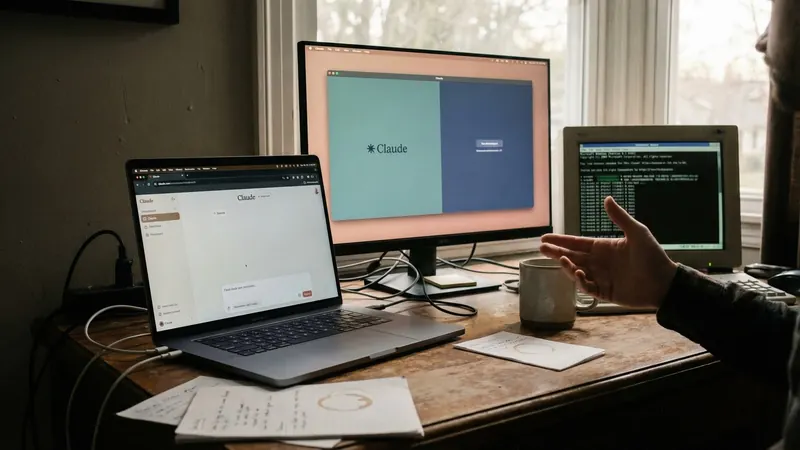
Die drei Gesichter von Claude: Web, Desktop, CLI
Entdecken Sie die drei Zugangswege zu Claude: Das Browser-Interface für schnelle Fragen, die Desktop-App für kontextbezogene Arbeit und das Terminal-CLI für echte Automatisierung. Je näher am System, desto mächtiger die Möglichkeiten.
Claude bietet drei Zugangswege, die sich in Reichweite und Möglichkeiten unterscheiden. Das Web-Interface läuft im Browser, eignet sich für schnelle Fragen und Textarbeit, kann aber wegen der Browser-Sandbox nicht auf Ihr Dateisystem zugreifen. Die Desktop-App von Anthropic für macOS und Windows arbeitet näher am Rechner und bindet lokale Dateien und Screenshots leichter ein; Claude Code ist dort inzwischen ebenfalls verfügbar, aber weniger mächtig als im Terminal. Das Claude Code CLI läuft im Startordner, legt Dateien an, führt Befehle aus und automatisiert Workflows über Skills, Agents, MCP und die CLAUDE.md, gesteuert per natürlicher Sprache und ganz ohne Programmierkenntnisse. Für die Sicherheit sorgen eine Ordner-Sandbox, Bestätigungsfragen mit y oder n, die Rewind-Funktion per /rewind sowie Git- und GitHub-Backups. Die Installation gelingt mit einem Terminal-Befehl auf Mac und Linux oder über PowerShell unter Windows, wobei ein bezahltes Claude-Abo nötig ist oder alternativ OpenAI Codex beziehungsweise die Gemini CLI.
Die drei Gesichter von Claude im Überblick
Claude ist nicht nur ein Chat-Tool. Je nachdem, wie Sie auf Claude zugreifen, eröffnen sich Ihnen unterschiedliche Möglichkeiten. Stellen Sie sich Claude als AI-Buddy vor, den Sie auf unterschiedliche Weise treffen können:
Quasi wie ein Hotelzimmer - gemütlich, aber Sie dürfen die Möbel nicht verrücken. Perfekt für schnelle Fragen, Ideensammlung und Chatten.
Ihre eigene Wohnung - mehr Nähe zu Ihrem Rechner. Ideal für Planung, Recherche und Schreiben mit lokalem Kontext.
Ihre eigene Werkstatt - hier wird wirklich gearbeitet. Für Coding, Automatisierung und individuelle Workflows.
Takeaway
Web = schnelle Fragen, Desktop = Arbeiten mit Kontext, CLI = echte Automation. Je näher am System, desto mächtiger.
Claude Web: Der bequeme Standard
Claude.ai im Web ist der wohl bekannteste Zugang. Sie loggen sich ein und chatten im Browser wie mit ChatGPT.
Vorteile
Kein Setup, sofort verfügbar auf jedem Gerät mit Internet. Perfekt, um schnell mal eine Idee auszuprobieren oder einen Text zu generieren. Die Oberfläche ist simpel: links Ihre bisherigen Chats (Threads), rechts der Chat-Verlauf.
Limitierungen
Die Browser-Sandbox lässt Claude wenig Spielraum, was Aktionen auf Ihrem Rechner angeht. Dateien hochladen geht begrenzt, aber auf Ihr Dateisystem kann Claude Web nicht zugreifen - Sicherheitsgründe. Auch Integrationen in andere Apps sind limitiert (einige Tools können Sie über Connectors und MCPs ansteuern, aber es ist umständlich).
Denken Sie an unser Hotelzimmer: gemütlich, aber Sie dürfen die Möbel nicht verrücken. Für einfache Q&As und Content-Generierung ist das okay. Doch sobald Sie Claude als aktiven Assistenten in Ihre Arbeit einbinden wollen (z.B. Ordner durchsuchen, Dateien ändern), stoßen Sie mit dem Web-Interface an Grenzen.
Use Cases für Claude Web
- Brainstorming von Content-Ideen und Gliederungen
- Schnelle Recherche-Fragen beantworten lassen
- Texte umformulieren, übersetzen, zusammenfassen
Klar, all das klappt im Browser wunderbar. Aber was, wenn Sie parallel an mehreren Projekten arbeiten und jeweils eigenen Kontext brauchen? Oder Claude an Ihre lokalen Dateien soll? Hier kommt Claude Desktop ins Spiel.
Claude Desktop: Ihr AI-Kollege am Arbeitsplatz
Claude Desktop ist die offizielle Desktop-App von Anthropic für macOS und Windows. Im Kern holt sie den Chat aus dem Browser auf Ihren Rechner - mit ein paar Extras. Stellen Sie es sich als Kollaborations-Büro mit Claude vor, mit mehr Nähe zu Ihrem Rechner.
Was kann die Desktop-App?
"Quick Entry" per Shortcut, Claude kurz aufpoppen lassen, ohne Browser-Tab suchen.
Dateien, Screenshots, Arbeitsmaterialien sind in der Praxis oft einfacher reinzubekommen als im Browser.
Claude Code ist inzwischen auch in der Desktop-App verfügbar, für Sessions parallel und je nach Setup sogar in Remote-Umgebungen.
Der Desktop bleibt primär Chat-gesteuert, echte Workflows und Automatisierung geht damit nur eingeschränkt.
Claude-Code-Tab in Claude Desktop: Die Integration in Claude Desktop ist (noch) nicht so mächtig wie der reine CLI-Einsatz im Terminal. Wer die volle Power des Claude Code CLI gewohnt ist, vermisst in der Desktop-App einige Funktionen.
Use Cases: Claude Desktop eignet sich vor allem für
- Ausarbeiten von Ideen und Konzepten
- Tiefe Recherche
- Content-Produktion mit lokalem Material (Notizen, Screenshots, Dateien)
- Schnell erreichbarer Co-Worker im Hintergrund per Shortcut, während Sie ganz normal weiterarbeiten
Kurz gesagt: Claude Desktop schlägt die Brücke zwischen gemütlichem Chat im Browser und der Hardcore-Automation im Terminal. Für viele „Tech-Interessierte, aber nicht Voll-Nerds" könnte das der Sweet Spot sein.
Verständlich, nicht jeder mag sofort ins Terminal hüpfen. Trotzdem: Das Terminal ist wie eine Abkürzung - wer sie einmal kennt, nimmt sie immer.
Claude Code (CLI): Die eigene AI-Werkstatt im Terminal
Willkommen in der Werkstatt - jetzt wird's ernst! Claude Code CLI ist das mächtigste Gesicht von Claude - ein AI-Agent im Terminal, das direkt auf Ihrem Rechner lebt.
Hier wird nicht nur gechattet, hier wird wirklich gearbeitet: Dateien werden angelegt und editiert, Befehle ausgeführt, ganze Projekte aufgebaut - alles gesteuert durch Ihre natürlichen Sprachbefehle.
Klingt abgefahren? Ist es auch. Claude Code CLI (Command Line Interface) fühlt sich ein bisschen an, als hätten Sie einen ultra-fleißigen AI Automation Engineer auf Ihrem Computer sitzen, der genau das tut, was Sie sagen. Nur dass er nie müde ist, immer besser wird und selbst Routinejobs klaglos erledigt.
Was macht Claude Code so besonders?
Das Terminal-CLI-Tool läuft in dem Ordner, in dem Sie es starten, und kennt Ihre Dateien dort. Sie sagen „Erstelle mir eine Zusammenfassung aller TODOs" - und Claude schreibt und speichert die Datei direkt. Kein Copy-Paste nötig.
Skills sind wie Kochrezepte für Claude: Einmal aufschreiben, immer wieder nutzen. Ein Meeting-Summary-Skill zieht automatisch die Kernpunkte aus Transkripten - ohne dass Sie jedes Mal alles neu erklären. Skills lassen sich teilen und anpassen.
Stellen Sie sich Agents vor wie Teammitglieder mit Spezialgebiet. Der eine macht nur Reviews, der andere nur Recherche - und keiner quatscht dem anderen dazwischen. Sie delegieren, die Agents liefern, Ihr Hauptchat bleibt übersichtlich.
MCP (Model Context Protocol) ist Claudes Tor zu externen Tools: Kalender, Google Drive, Slack, GitHub. Sie entscheiden, welche Tür aufgeht und wie weit. Fertige Connectoren gibt's von Anthropic, OpenAI und der Community - oder Sie lassen Claude einen eigenen bauen.
CLAUDE.md - Ihr Onboarding-Dokument
Die CLAUDE.md ist wie ein Briefing für einen neuen Mitarbeiter. Einmal schreiben, nie wieder wiederholen. Claude liest diese Datei automatisch ein und weiß: „Das ist Ihr Projekt, so ticken wir hier." Global für allgemeine Präferenzen, projektspezifisch für Details.
Kurz: Mit Claude Code wird Ihre AI zum konfigurierbaren Werkzeug. Sie können Verhalten, Regeln und Abläufe über Slash-Commands (z.B. /help, /plan, /undo) und Hooks so einstellen, wie es zu Ihrem Workflow passt.
Zwischenfazit
Sie sehen, Claude Code ist mächtig … fast schon unheimlich mächtig. Unsere ersten Gehversuche damit waren mind-blowing, dazu gleich mehr.
Takeaway: Sie beschreiben das Was, Claude erledigt das Wie. Wie ein Schweizer Taschenmesser, das Ihnen auch noch sagt, welches Werkzeug Sie brauchen.
Warum CLI-Zugriff so mächtig ist - auch ohne Tech-Background
Die größten Bedenken von Nicht-Techies beim Thema CLI: "Muss ich da coden können? Das ist doch Terminal-Kram!" Die Bedenken verstehen wir absolut, uns ging es ähnlich.
Aber hier kommt die Überraschung: Gerade weil Sie bei Python oder Bash nur Bahnhof verstehen, kann das Terminal Gold wert sein. Warum?
Im Web oder Desktop schreiben Sie vielleicht: "Claude, erstelle mir mal eine Liste aller Bild-Dateien in meinem Ordner." Claude würde antworten: "Ich kann in der Web-Version nicht Ihren Ordner durchsuchen." Im Terminal könnten Sie aber sagen: "Liste alle PNGs im images Ordner auf und verschiebe sie in einen neuen Ordner Screenshots." - Claude Code hat die Erlaubnis (sofern Sie ja sagen) und führt diese Aufgabe direkt aus.
Unser absoluter Lieblings-Use Case ist ein persönliches Second Brain, lokal und smart! Mit Obsidian + Claude Code ersetzen Sie Evernote, Notion & Co. komplett. Ihre Notizen gehören Ihnen, Claude hilft beim Organisieren, findet Verbindungen, erinnert an Dinge - und das Beste: Kein Vendor-Lock-in , Markdown bleibt für immer.
Sie fragen "Warum wurde X gemacht?" und Claude liefert Ihnen Kontext. Es ist wie ein geduldiger Lehrer, der beim Machen erklärt. Sie werden staunen, wie viel Sie beiläufig lernen.
In der Desktop/Web-Welt müssten Sie für komplexe Aufgaben oft in mehreren Runden hin- und her. Im Terminal können Sie mit Skills/Agents Multi-Step auf Knopfdruck haben. Statt Chat-Ping-Pong ("recherchiere mal", "jetzt schreib Entwurf", Copy-Paste in Word...) automatisieren Skills komplette Pipelines.
5. Keine Ablenkung, pure Produktivität
Terminal heißt auch: Fokus! Keine GIFs, keine Likes, kein UI-Schnickschnack. Manche sagen, es fühlt sich zen an, mit Claude im Terminal zu arbeiten. Sie verfallen weniger ins „noch schnell Mails checken" oder Katzenvideos, weil Sie in Ihrer Session bleiben. Ihr Dopamin müssen Sie sich woanders holen, zum Beispiel von erledigten Tasks.
Unser Tipp: Geben Sie dem Terminal eine Chance! Die Einstiegshürde ist niedriger, als Sie denken. Und die Belohnung ist ein wahrer Produktivitäts-Turbo.
Takeaway
Terminal-Angst? Unbegründet. Sie reden, Claude handelt. Ende der Geschichte.
Quickstart: Ihre erste Reise mit Claude Code CLI
Genug Theorie - jetzt wird's praktisch. Wie fangen Sie konkret an? Wir führen Sie Schritt für Schritt durch das Setup, es ist simpler, als gedacht.
Claude Code installieren
Für Mac & Linux gibt's einen simplen Befehl im Terminal - einfach in den Apps das Terminal öffnen, und diesen Befehl ausführen:
curl -fsSL https://claude.ai/install.sh | bash
Windows? PowerShell öffnen und:
irm https://claude.ai/install.ps1 | iex
Nach dem Befehl ist claude als Kommando verfügbar. Heißt: Sobald Sie das magische Wort "claude" eintippen, geht's los!
Login beim ersten Start
Wechseln Sie in einen Ordner Ihrer Wahl (z.B. erstellen Sie ClaudeTest auf Ihrem Desktop) und tippen Sie claude. Jetzt öffnet sich im Terminal ein Login-Link - Sie authentifizieren sich mit Ihrem Claude/Anthropic Account (bezahltes Claude Abo nötig - oder Sie nutzen OpenAI Codex/Gemini CLI, dazu unten mehr). Danach kehren Sie ins Terminal zurück und sind drin.
Interface verstehen
Sie sehen wahrscheinlich einen Begrüßungstext im Terminal-Fenster von Claude Code. Ähnlich wie ein Chat wartet ein Prompt auf Ihre Eingabe. Probieren Sie ruhig gleich: help oder auch /help einzugeben - Claude Code zeigt Ihnen verfügbare Befehle an. Sie merken, neben freien Anweisungen gibt es diese Slash-Commands für spezielle Aktionen.
Erster Befehl
Lassen Sie uns was Einfaches testen. Geben Sie im CLI ein:
Erstelle eine Datei I-love-Claude.txt und erstelle mir eine Übersicht, was deine Befehle sind und wie du mich unterstützen kannst.
Claude wird überlegen, eine Art Plan anzeigen und fragen, ob es die Datei anlegen darf. Tippen Sie y (für Yes). Done, Datei erstellt. Sie können nun im Finder prüfen, ob alles geklappt hat. Gratulation! Ihr erster AI-gesteuerter File-Edit.
Takeaway
Ein Befehl, ein Login, fertig. Sagen Sie, was Sie wollen, Claude macht den Rest. Einfach anfangen, Perfektion kommt später.
Prompt-Ideen für Einsteiger & Fortgeschrittene
Um reinzukommen, hier ein paar konkrete Ideen, was Sie Claude Code fragen oder auftragen können - ganz ohne Coding-Vorkenntnisse.
Für den Einstieg
"In meinem Ordner Downloads liegen viele PDFs und Bilder. Sortiere sie in Unterordner Bilder und PDFs." Claude fragt pro Datei, das können Sie auch pauschal genehmigen.
"Im Ordner Umfragen sind 5 CSV-Dateien mit Feedback. Bitte analysiere sie und erstelle eine Markdown-Datei Erkenntnisse.md mit dem Fazit daraus."
"Lege eine Datei ideen.txt an. Ich nenne gleich 5 Themen, mach jeweils 3 Unterthemen dazu. Thema 1: KI im Marketing, Thema 2: …"
"Analysiere meinen Desktop-Ordner: Dateitypen, thematische Cluster, Dubletten/ähnliche Namen. Schlage eine saubere Struktur mit 5-8 Hauptordnern + Unterordnern vor (inkl. Benennungsregeln). Zeig mir erst den Plan. Nach OK: Lege die Ordner an und verschiebe die Dateien entsprechend."
Für Fortgeschrittene
Ordner auf Autopilot
"Analysiere meinen Desktop ODER Downloads-Ordner. Schlage Automations-Regeln vor (z.B. PDFs -> Docs/Incoming, DMG -> Installers, Screenshots -> Images/Screenshots, …). Nach meinem OK: Lege die Zielordner an, sortiere den Bestand, und schreibe downloads_rules.md (Regeln + Beispiel). Optional: Erstelle eine Mac Automator Quick Action oder einen Cronjob/Task Scheduler Plan."
Personalisierte Skill-Vorschläge
"Hilf mir, wiederkehrende Aufgaben zu identifizieren und darauf basierend Skills vorzuschlagen, die mir Zeit sparen. Für jeden Skill: Name, Zweck, Input, Output, Risiken, Test-Case. Bitte analysiere meine letzten Chat-Sessions (falls verfügbar) oder sag mir, wie ich meinen Chat-Export/Logs zur Verfügung stellen kann. Nach meinem OK: Erstelle die Skill-Ordner + SKILL.md und schlage einen 5-Minuten-Test pro Skill vor."
Takeaway
Denken Sie in Aufgaben, nicht in Befehlen. Der Rest ist Konversation mit Konsequenzen.
Praxisbeispiele: AI-Automation im echten Leben
Solche Prompts sind natürlich nur der Anfang von größeren Projekten. Wie sieht es aus, wenn man Claude Code wirklich in der Praxis einsetzt?
Viele von uns sammeln Wissen in wüsten Ordnerstrukturen. Mit Claude Code erwecken Sie es zum Leben. Sie fragen "Welche Themen tauchen in meinen Meeting-Notizen immer wieder auf?" Claude durchsucht alle Dateien und erstellt eine Liste. Im Web-Chat sehr umständlich, im Terminal mit einem Prompt machbar. Und mit der CLAUDE.md-Datei steuern Sie, welcher Kontext immer dabei sein soll (z.B. „Beachte unsere Firmenrichtlinien"). Knowledge Management at its best, lokal und sicher.
Stellen Sie sich vor, Sie schreiben einen Blog, Newsletter, Buch, whatever. Sie sammeln Ideen in Obsidian als Markdown-Dateien. Normalerweise: alles durchgehen, strukturieren, Highlights rauspicken. Bei uns läuft das automatisch: Browser-Erweiterung klicken → Seite wird als Markdown gespeichert → Claude erstellt Zusammenfassung und verschiebt die Datei an die passende Stelle. Mehrere Notizen zum gleichen Thema? Claude verlinkt sie automatisch. Ihre Wissensbasis arbeitet für Sie, ein echtes Second Brain!
E-Mails sind Fluch und Segen. Mit Claude Code + MCP können Sie Mails automatisch kategorisieren, priorisieren und in Markdown-Listen schreiben lassen (Stichwort: relevanten Kontext aufbauen). Ein autonomer Agent kann stündlich Ihren Posteingang checken, Spam filtern, wichtige Mails taggen und auf Wunsch auch gleich Antwort-Entwürfe erstellen. Oder: Sie kommen aus dem Meeting, öffnen Ihr Postfach, schauen über das automatisch vorbereitete Protokoll mit TODOs und klicken nur noch auf Senden. Das Setup braucht etwas Konfiguration, aber ist absolut machbar.
Wir könnten noch Dutzende Beispiele aufführen. Wichtig ist: Das sind keine Demos mehr. Das ist unser Arbeitsalltag! Die einzigen Grenzen? Ihre Vorstellungskraft.
Takeaway
Knowledge Base, Content-Pipeline, E-Mail-Automation - das ist produktiver Alltag, keine Demo.
Safety First: Wie Claude Code Sie schützt (und Sie ihn zähmen)
Eine Frage, die bei solchen Themen sofort im Hinterkopf auftaucht: "Aber die AI kann ja meine Dateien ansehen, löschen oder sogar Code ausführen - ist das sicher?" Das ist ein berechtigter Punkt, aber es gibt mehrere Ebenen von Sicherheit.
Claude Code operiert nur im Startordner (und Unterordnern). Ihr Systemverzeichnis bleibt tabu, solange Sie nicht explizit dorthin navigieren. Tipp: Legen Sie für Experimente einen eigenen Projektordner an.
Von Haus aus fragt Claude immer um Erlaubnis, bevor es Dateien ändert oder Befehle ausführt. Sie geben per y (yes) oder n (no) Ihre Zustimmung. Das nervt manchmal, ist aber ein vitales Sicherheitsnetz. Fortgeschrittene nutzen den Auto-Approve "YOLO"-Modus (You Only Live Once), aber das will gelernt sein.
Die eingebaute Zeitmaschine! Claude legt Checkpoints an, bevor es Dateien ändert. Mit /rewind (oder doppelt Esc) spulen Sie zurück. Die AI-Änderungen an Ihren Dateien werden nachverfolgt und versioniert. Hinweis: Bash-Kommando-Änderungen werden NICHT getrackt! Wir haben Claude angewiesen immer ein Sicherheitskopie von allem zu machen.
Git ist Ihre Zeitmaschine für Dateien - Sie speichern "Schnappschüsse" (Commits) und springen bei Bedarf zurück. GitHub.com ist die Cloud-Version fürs Backup, aber Git funktioniert auch komplett offline, falls Ihre Daten den Rechner nie verlassen sollen. In beiden Fällen kann Claude das für Sie managen: Branches anlegen, committen, pushen.
Klare Grenzen durch Skills/Tools
Sie entscheiden, was zugelassen ist. Gmail nur lesend? Kein Problem. Kein Internet-Zugriff ohne Web-Search-Skill? Standard. Claude zieht keine Daten, die es nicht soll.
Anthropic's AI-Constitution: Im Hintergrund gelten die Sicherheitsprinzipien von Anthropic (Constitutional AI). Claude wird keine gefährlichen Aktionen vorschlagen, und das ist gut so.
Summa summarum: Claude Code CLI ist mächtig, aber nicht unkontrollierbar. Mit Bestätigungsfragen und Rewind hat man ein gutes Gefühl von "Ich hab den Finger auf dem roten Knopf". Natürlich, ein gesundes Maß an Aufmerksamkeit schadet nie - Vertrauen ist gut, Kontrolle ist besser …
Takeaway
Claude fragt um Erlaubnis, mit /rewind spulen Sie zurück.
Claude vs. Codex vs. Gemini: Was können die anderen und was geht ohne Abo?
Claude ist nicht der einzige Assistent im Terminal. Sowohl OpenAI als auch Google haben nachgezogen. Und alle drei sind sich vom Konzept her extrem ähnlich - jeder hat einfach seine eigene Persönlichkeit mit bestimmten Ausprägungen.
Der Bruder von Claude Code. Open-source , arbeitet mit GPT-Modellen, kann Dateien lesen/ändern/ausführen. Wir nutzen beide parallel. Der Vorteil: In ChatGPT Plus/Pro enthalten, kein extra Abo nötig. Wenn Sie ohnehin einen bezahlten ChatGPT Account haben und einfach mal testen wollen, ist das der günstigste Einstieg. Die Installation ist simpel, danach einfach im Terminal "codex" eingeben.
npm i -g @openai/codex
Google haut auf den Putz: bis zu 1 Million Tokens Kontext! Sie können mit einem Google-Konto loslegen und haben ein gewisses Freikontingent. Das senkt die Hürde enorm - es ist nicht mal eine Kreditkarte nötig, um mal AI im Terminal zu erleben. Einziger Haken: Prompts können fürs Training genutzt werden (opt-out möglich). Nach der Installation starten Sie es mit "gemini".
npm install -g @google/gemini-cli
Die Entscheidung ist simpel: Was haben Sie bereits? Claude Pro/Max ab 20$/Monat, ChatGPT Plus 20$/Monat, Gemini kostenlos zum Testen. Alle drei wollen dasselbe: Sie produktiver machen.
Hinweis: Für Codex und Gemini CLI brauchen Sie Node.js. Falls das noch nicht installiert ist, einfach auf nodejs.org die LTS-Version runterladen und installieren.
Nützliche Links, Ressourcen & Community
Sie sind angefixt und wollen tiefer eintauchen? Dann kommen Sie zu uns in die AI Automation Experts-Community oder tauchen Sie in die folgenden Ressourcen ein:
Offizielle Dokus & Repos
Lesen Sie die Claude Code Doku für einen Überblick und die Details zu Befehlen, Hooks, etc. Der Quellcode selbst liegt auf GitHub. Das ist spannend, wenn Sie mal unter die Haube schauen wollen. Ähnlich gibt es die OpenAI Codex CLI Doku und das Codex GitHub-Repo (für die Techies).
Awesome Claude
Die Claude Community ist super aktiv. Schauen Sie mal auf awesomeclaude.ai vorbei. Das ist eine kuratierte Ressourcen-Sammlung mit Guides, Skills, Agents & Co. Dort finden Sie z.B. Skills Listen mit hunderten fertigen Skills (von PDF-Analyse bis Twitter-Bot) und Agents, um Ihr Terminal schnell aufzurüsten.
Anthropic Discord & Foren
Anthropic hostet einen offiziellen Entwickler-Discord. Hier tauschen sich Claude-Code-Nutzer aus, helfen bei Problemen, teilen coole Projekte. Auch Reddit hat ein aktives r/ClaudeCode, wo wir einige Einblicke gezogen haben.
YouTube & Blogs
Es gibt tolle Video-Tutorials, z.B. von Anthropic selbst (Claude Code Video Tutorials) und von vielen Nutzern, die Tricks wie Plan Mode oder Thinking Levels erklären. Natürlich sind auch wir dabei, für unsere AI Automation Community Erfahrungen und Tipps strukturiert aufzubereiten.
Fazit: Finden Sie Ihren idealen Claude-Workflow
Jetzt, wo wir wissen, was Claude Web, Desktop und Claude Code draufhaben, fragen Sie sich vielleicht: Für wen eignet sich was? Und vor allem, was bringt mir als tech-affiner Office Worker, Content Creator, Consultant oder Automatisierer der CLI-Zugang konkret?
Key Takeaways
- Claude Web: Perfekt für schnelle Fragen und Ideensammlung. Kein Setup nötig, sofort verfügbar.
- Claude Desktop: Ideal für kontextbezogene Arbeit mit lokalen Dateien. Die Brücke zwischen Browser und Terminal.
- Claude Code CLI: Die mächtigste Option für echte Automatisierung. Skills, Agents und MCP eröffnen unbegrenzte Möglichkeiten.
- Terminal-Angst ist unbegründet: Sie müssen nicht programmieren können. Sie beschreiben das Was, Claude erledigt das Wie.
- Sicherheit: Mehrere Sicherheitsebenen schützen Ihre Dateien. Sie behalten die volle Kontrolle.
Die drei Gesichter von Claude bieten Ihnen unterschiedliche Zugangswege, je nachdem, was Sie erreichen wollen. Vom gemütlichen Browser-Chat bis zur Hardcore-Terminal-Automation - finden Sie Ihren Sweet Spot und nutzen Sie Claude dort, wo es für Sie am meisten Sinn macht.
Egal ob Sie mit Claude Web starten oder direkt ins Terminal springen: Die wichtigste Erkenntnis ist, dass Sie jetzt drei mächtige Werkzeuge zur Verfügung haben, um produktiver zu arbeiten. Probieren Sie aus, experimentieren Sie und finden Sie Ihren idealen Workflow.
Weiterführende Informationen
Häufig gestellte Fragen
Zusammenarbeit
Ein Ansprechpartner, ein Team dahinter
Dreißig Minuten über das, woran Sie gerade arbeiten, ob Netz, Messwesen, Marktprozesse, IT-Architektur oder KI. Danach wissen Sie, wie wir es angehen würden und wer dafür am Tisch sitzt.
Energie und Messtechnik seit 2010 · innobu GmbH seit 2014 · Sitz in Schleswig-Holstein
Wer pitcht, liefert auch: Wer das Erstgespräch führt, bleibt Ihr Ansprechpartner bis ins Steering, im Projekt mit festen Partnern. Direkt: info@innobu.com